Etat de l'art des architectures web
Plan de formation
- Le Web et son évolution et l'impact de JavaScript
- Le protocole HTTP et son utilisation
- L'architecture REST
Le Web et son évolution et l'impact de JavaScript
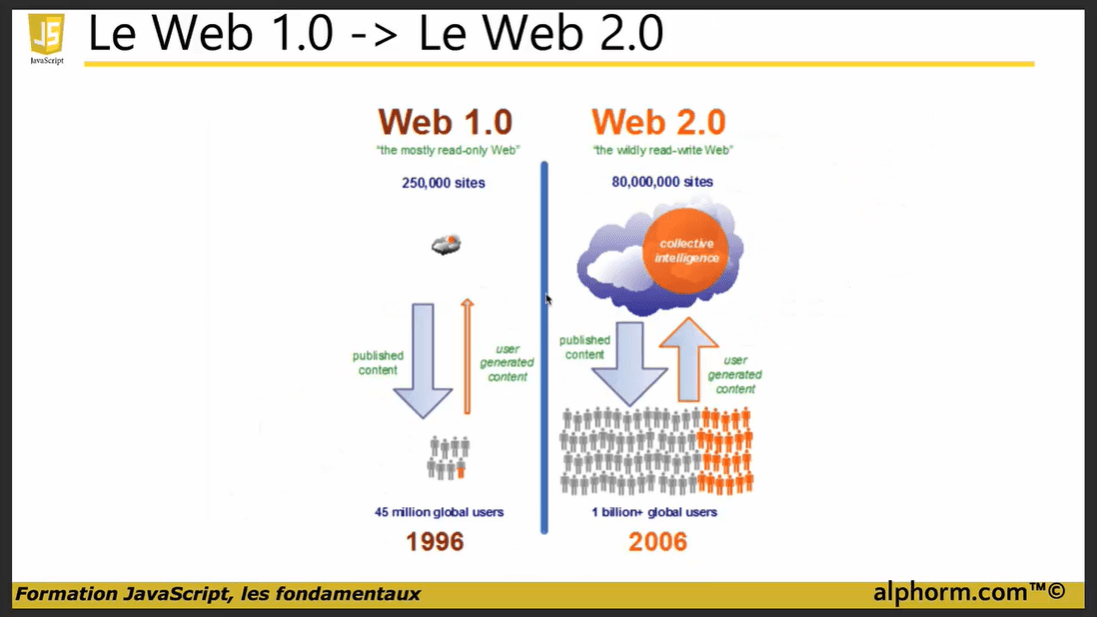
Le Web 1.0 (1996) comptait environ 250'000 sites. C'était principalement des développeurs Web qui codait en HTML.
Le Web 2.0 (2006) comptait environ 80'000'000 sites. Le commun des mortels pouvaient développer son site Web à l'aide d'outils.
Source : Alphorm.com
Ce qui a permis cette évolution est l'apparition de AJAX. AJAX a permis le développement d'application JavaScript qui communique avec le serveur. Avant le Web 2.0, JavaScript devait recharger la totalité de la page web à chaque fois. Avec le Web 2.0, seul une partie de la page est mise à jour.
Le protocole HTTP et son utilisation
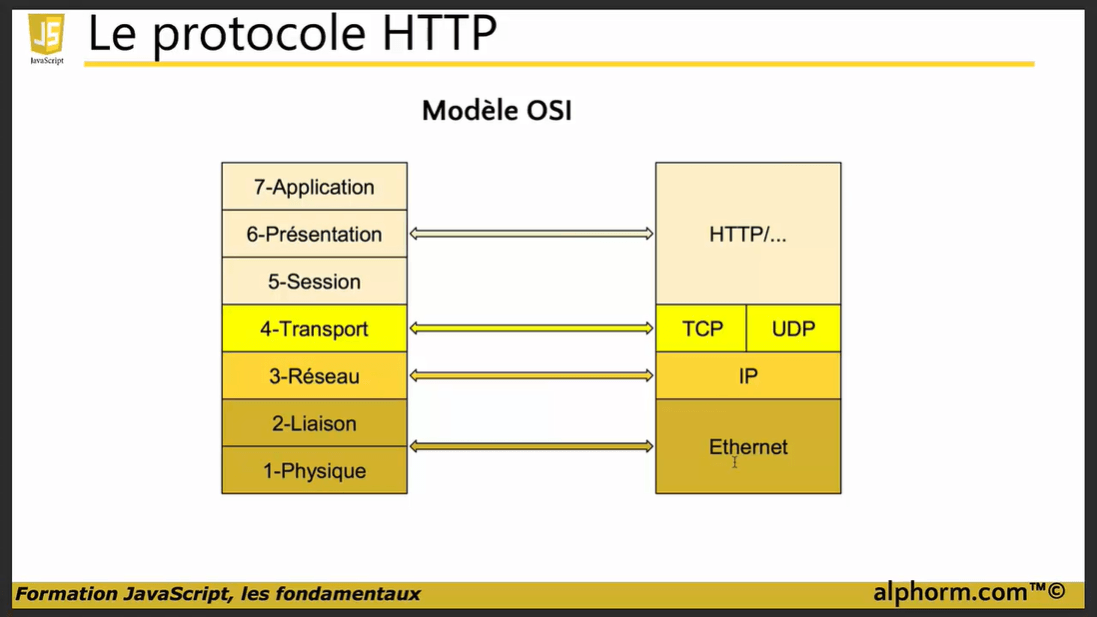
Le modèle OSI va décrire les couches réseaux.
Source : Alphorm.com
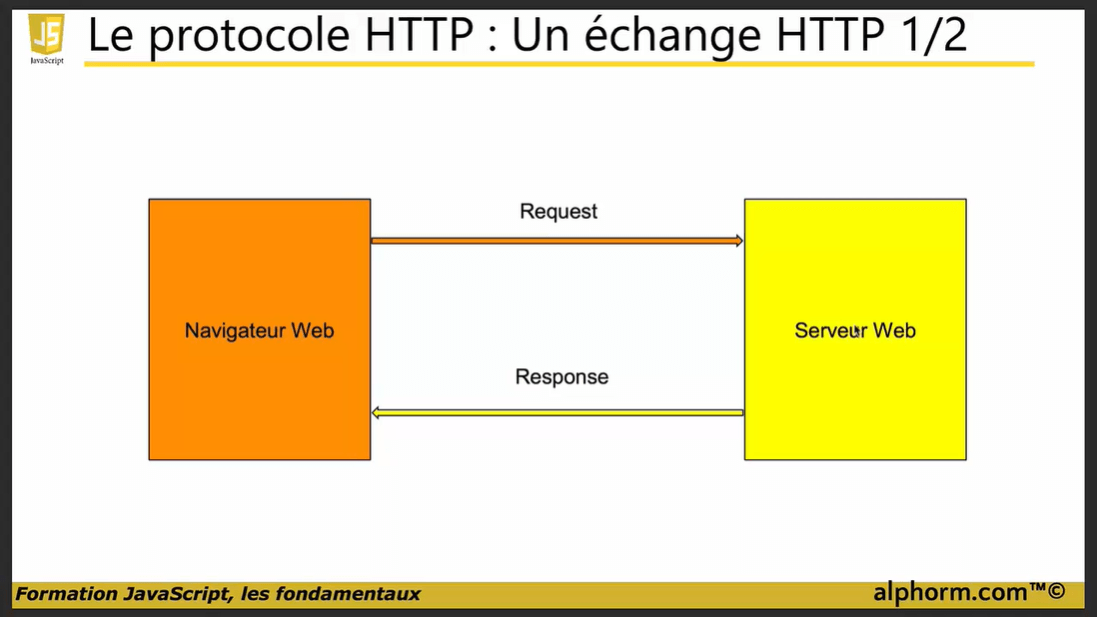
Le protocole HTTP est un échange entre le Navigateur Web et le serveur Web. L'échange se fait a l'aide de Request et de Response.
Source : Alphorm.com
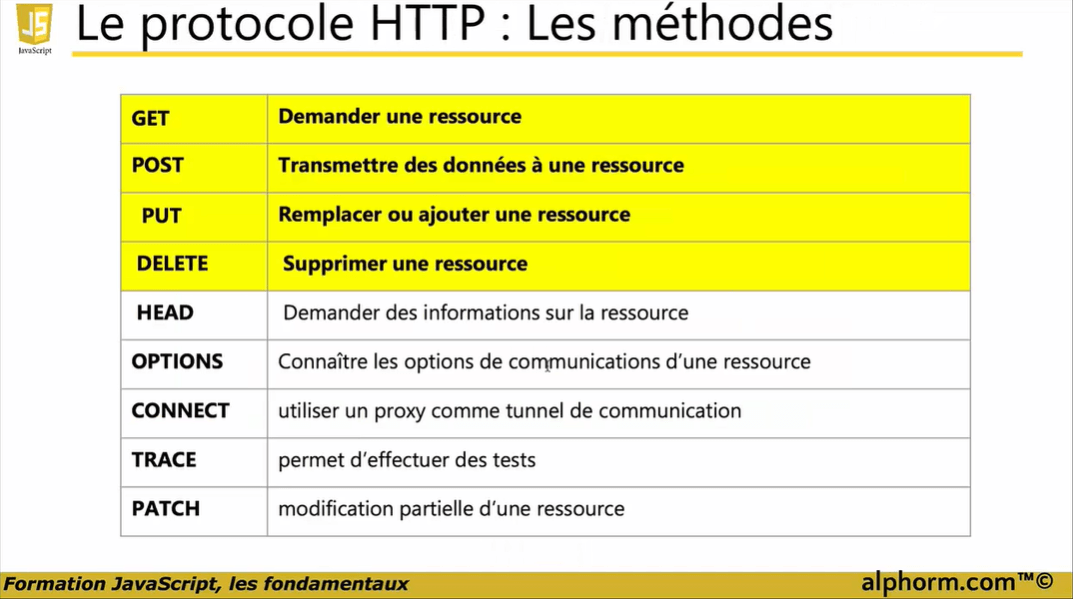
Pour être plus précis, le navigateur va faire une requête de type GET et le serveur va retourner le code source du HTML demandé. Cependant, il y a plus de méthode que cela.
Source : Alphorm.com
L'architecture REST
C'est la représentation courante de l'état d'une ressource.
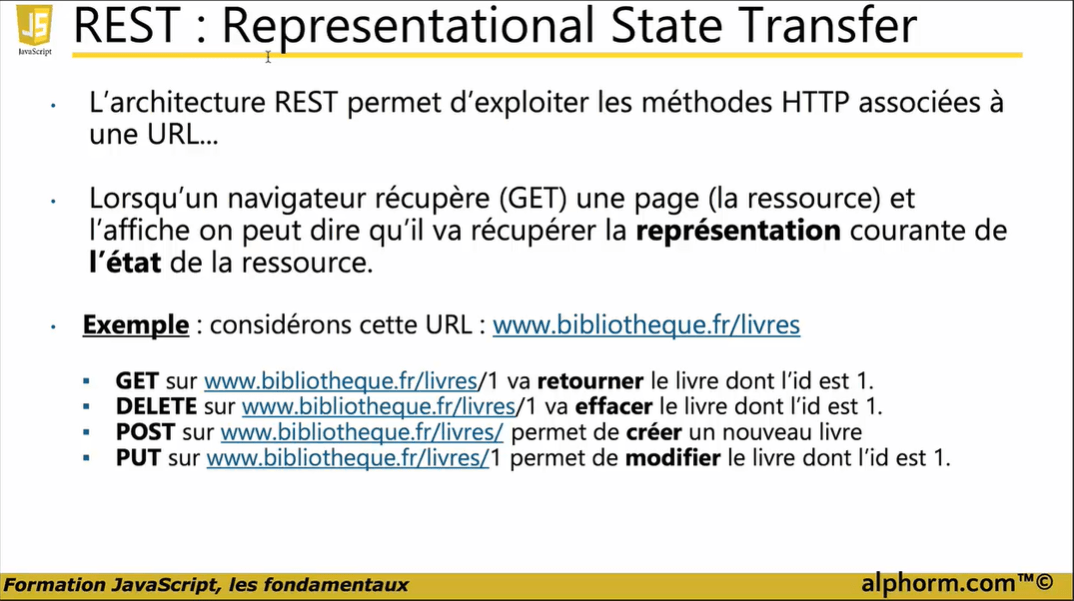
Source : Alphorm.com
Installation de l'environnement de développement
Les outils nécessaires au développement JavaScript
Pour travailler sereinement, le développeur aura besoin de télécharger des outils et bibliothèques. Il doit faire attention aux dépendances.
Il aura besoin de code avec un outil approprié. Cette outil devra être amélioré afin d'améliorer sa productivité. Et il aura besoin de tester son code, simuler un environnement de production afin d'être au plus proche de la réalité.
Node package manager (npm)
- Node Package Manager est un outil intégré dans Node.js® qui permet le téléchargement de bibliothèques et d'outils nécessaires au développement JavaScript.
- Pour information, Node.js® est une plateforme de développement logiciel JavaScript, mais du côté serveur.
Pour installer Node.js®, il faut se rendre sur leur site : https://nodejs.org. Une fois l'installation terminée, il faut ouvrir une console Windows et tapper la commende :
npm --versionIl existe une formation Node.js chez Alphorm : http://www.alphorm.com/tutoriel/formation-en-ligne-nodejs-les-fondamentaux
L'éditeur Atom
Pour la formation, le formateur utilise Atom qui peut être téléchargé depuis ce site : http://atom.io.
Impossible de trouver l'exécutable d'Atom. Je vais donc utiliser VS Code.
Les extensions d'Atom
Emmet
Avec l'éditeur Atom, il est nécessaire d'installer Emmet manuellement. Ce qui n'est pas nécessaire avec VS Code.
JSHint
Comme plugin, il est recommandé d'utiliser jshint. C'est un linter qui permet de détecter des erreurs de codage. Selon VS Code, ce plugin est obsolète et il est conseillé d'utiliser ESLint de Microsoft (dans un logo Orange avec des accolades).
L'exécution
browser-sync
BrowserSync est similaire à l'extension LiveServer
Exemple HelloWorld
Si l'on crée une balise script avec la fonction alert('Hello World'), cela va générer un pop-up dans le navigateur web.
alert('Hello World')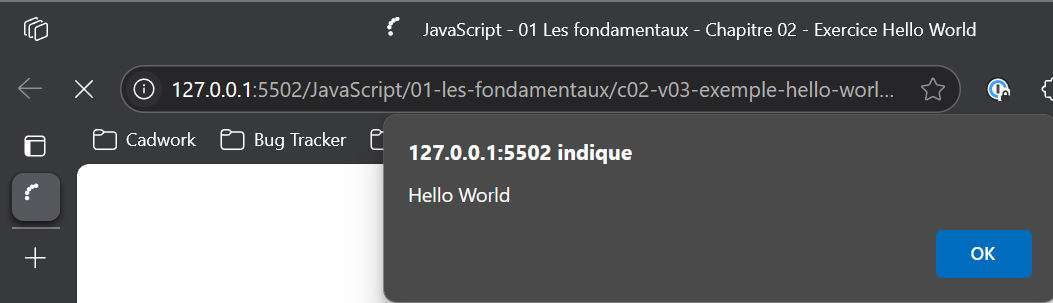
Pop-up "Hello World" avec la fonction alert Source : Mon PC
La fonction console.log quant à elle va envoyer l'information de la console de l'Inspecteur. L'inspecteur peut être ouvert dans Microsoft Edge avec le raccourci F12 ou via le clic de la souris.
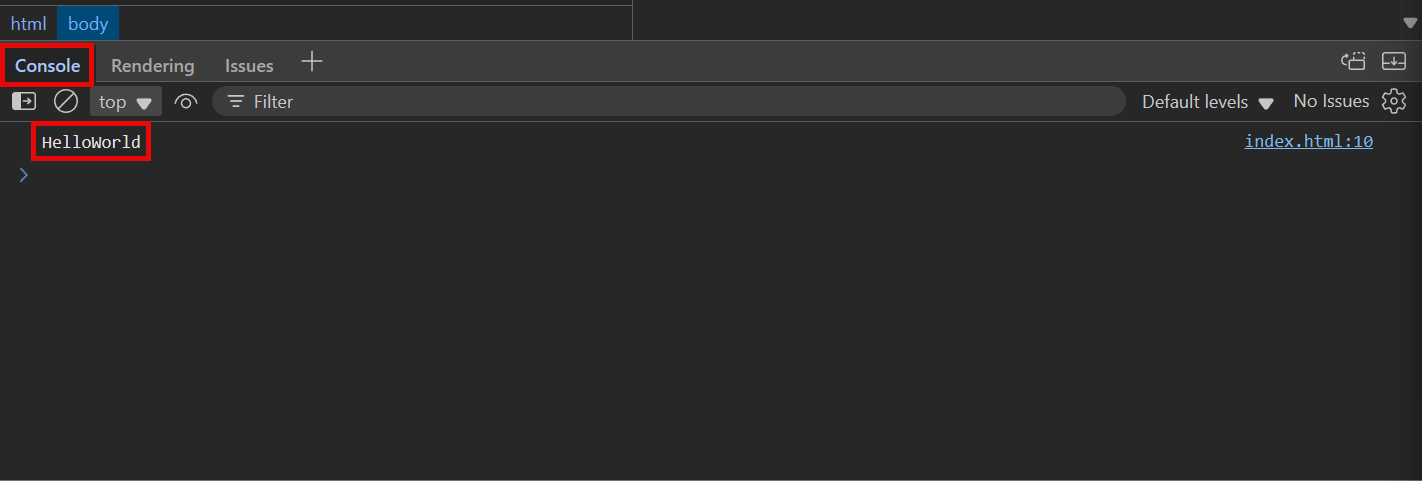
Console de l'inspecteur dans MS Edge Source : Mon PC
La fonction console.info est sensée faire apparaître une icône d'info dans le bord à côté du message de sortie, mais cela ne semble pas fonctionner sur mon PC, même si je passe le thème de MS Edge en claire.